
دستاویزی تصاویر: سفید پس منظر، لباس اور پرنٹ شیٹس
ایک بیرونی تصویر سے ایک پورٹریٹ کو سفید پس منظر اور کاروباری لباس تک لے جائیں۔ کراپنگ اور لباس اوورلے آپ کے براؤزر میں چلتے ہیں؛ OpenAI کے ذریعے پس منظر ہٹانا کریڈٹس لیتا ہے۔
ایڈیٹر سے مثال
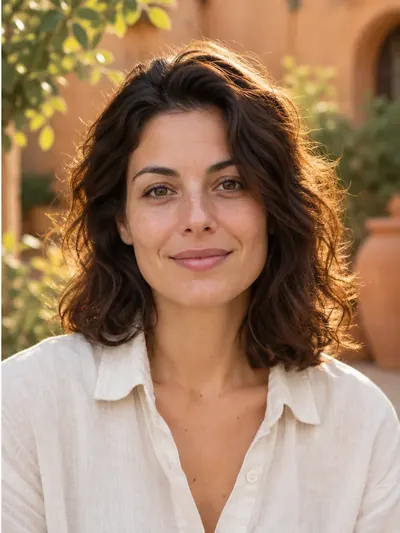
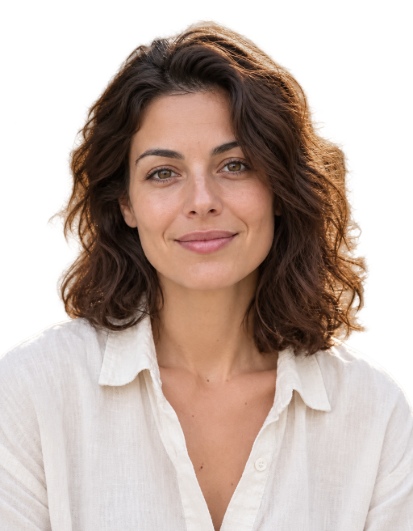
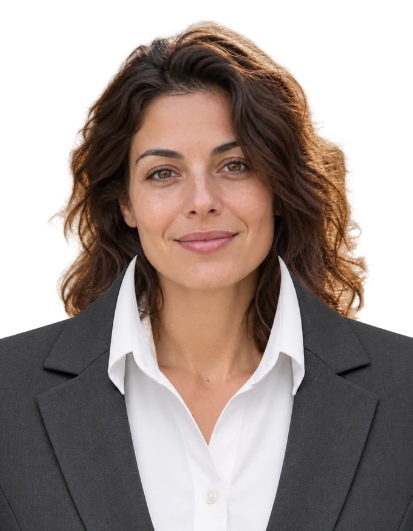
یہ ایڈیٹر کی مثال ہے۔ دستاویز فوٹو جمع کرانے سے پہلے وصول کرنے والی تنظیم کی ضروریات کے مطابق سورس تصویر اور ترمیم کا طریقہ منتخب کریں۔
1. سورس تصویر منتخب کریں
فائل منتخب کریں یا اپنا ویب کیم استعمال کریں۔ JPEG، PNG اور WebP معاون ہیں، 40 MB اور 36 میگاپکسلز تک۔ ایک واضح، سامنے کی طرف رخ کیے پورٹریٹ استعمال کریں جس میں بال، گردن اور کندھے نظر آ رہے ہوں۔ میسنجر سے محفوظ چھوٹی تصویر پرنٹ میں نرم دکھائی دے سکتی ہے۔
2. سائز سیٹ کریں اور چہرہ سیدھ میں رکھیں
دستاویز پری سیٹ منتخب کریں یا ملی میٹر میں حسبِ ضرورت ابعاد درج کریں۔ تصویر کو گھسیٹیں اور زوم و پوزیشن ایڈجسٹ کریں۔ گائیڈز کے ساتھ سر کی چوٹی اور ٹھوڑی کو سیدھ میں رکھیں اور بالوں کے اوپر جگہ چھوڑیں۔ گائیڈز ایکسپورٹ میں شامل نہیں ہوتے۔ پری سیٹس ترتیب میں مدد دیتے ہیں؛ متعلقہ ہدایات کے لیے Official requirements کھولیں۔
3. سفید پس منظر بنائیں
لاگ ان کریں، معیار منتخب کریں اور White background behind person دبائیں۔ ایک کم سائز والی کاپی OpenAI کو بھیجی جاتی ہے، جس میں ہدایت ہوتی ہے کہ صرف مرکزی شخص، اس کے لباس اور پہنے گئے لوازمات رکھے جائیں، جبکہ ماحول اور فرنیچر ہٹا دیا جائے۔ ڈرافٹ کی لاگت 5 کریڈٹس، معیاری 10 اور اعلیٰ 30 ہے۔ مہمان مفت کوششیں استعمال نہیں کی جا سکتیں۔ بعد میں بال، چہرہ اور کندھے چیک کریں۔ فل رنگ تبدیل کرنے سے اسی موجودہ تصویر کے مکمل کٹ آؤٹ کو بغیر نئی ادا شدہ درخواست کے دوبارہ استعمال کیا جاتا ہے۔
4. لباس اوورلے فٹ کریں
Clothing overlay کے تحت خواتین کا blazer یا مردانہ سوٹ منتخب کریں۔ ایک الگ preview controls کے ساتھ ظاہر ہوتی ہے۔ اس preview میں لباس گھسیٹیں، پھر اس کا سائز، افقی پوزیشن اور کالر کی اونچائی ایڈجسٹ کریں۔ کالر کو گردن کے بیس اور کندھوں کو شخص کے مطابق کریں۔ یہ تصویر کے اوپر ایک layer ہے؛ یہ اصل قمیص کو خود بخود نہیں ہٹاتی۔ اگر پرانا لباس کناروں سے نظر آئے تو اوورلے بڑا کریں۔ layer ہٹانے کے لیے Keep original clothing منتخب کریں۔
5. تصویر اور پرنٹ شیٹ ڈاؤن لوڈ کریں
300 یا 600 dpi، کاغذ کا سائز، کاپیوں کی تعداد اور margins منتخب کریں۔ Prepare photo and print sheet دبائیں۔ انفرادی تصویر JPG یا PNG میں، یا پرنٹ شیٹ JPG یا PDF میں ڈاؤن لوڈ کریں۔ دونوں انفرادی فارمیٹس منتخب پس منظر رنگ برقرار رکھتے ہیں۔ PDF کو Actual size / 100% پر پرنٹ کریں، Fit to page بند رکھیں، اور ایک پرنٹ شدہ تصویر کو ruler سے ناپیں۔
سفید منتخب کرنے سے منظر کیوں نہیں ہٹتا؟
رنگ چننے والا شفاف جگہوں کو بھر دیتا ہے۔ غیر شفاف تصویر کے لیے پہلے ادا شدہ White background behind person یا Remove background کارروائی چلائیں۔
کیا میں لباس بغیر ادائیگی آزما سکتا ہوں؟
جی ہاں۔ کراپنگ، لباس اوورلے، موجودہ کٹ آؤٹ کے fill کی تبدیلی اور فائلیں تیار کرنا مفت ہیں۔ OpenAI کے ذریعے پس منظر ہٹانے پر کریڈٹس لگتے ہیں۔
لباس کو دستی طور پر ایڈجسٹ کیوں کرنا پڑتا ہے؟
فوٹوز کے درمیان سر کا سائز اور جسم کی پوزیشن مختلف ہوتی ہے۔ ابتدائی جگہ صرف آغاز ہے؛ preview استعمال کر کے کالر اور چوڑائی فٹ کریں۔ لمبے بال، مُڑا ہوا جسم یا بھاری اصل لباس مختلف تصویر کی ضرورت پیدا کر سکتے ہیں۔
کیا نتیجہ ہر دستاویز کے لیے استعمال ہو سکتا ہے؟
ضروریات دستاویز اور وصول کرنے والی تنظیم کے مطابق مختلف ہوتی ہیں۔ پس منظر یا لباس میں سافٹ ویئر تبدیلیاں قابلِ قبول نہ بھی ہوں۔ ترمیم اور جمع کرانے سے پہلے متعلقہ ضروریات پڑھیں۔
تصویر کہاں پروسیس ہوتی ہے
کراپنگ، لباس اوورلے اور پرنٹ لے آؤٹ آپ کے براؤزر میں چلتے ہیں۔ OpenAI کو کم سائز والی کاپی صرف اس وقت بھیجی جاتی ہے جب آپ پس منظر ہٹانے کی درخواست کریں۔ اس درخواست کی سورس اور نتیجہ آپ کی نجی ہسٹری میں 90 دن تک رہتے ہیں اور آپ کے اکاؤنٹ سے حذف کیے جا سکتے ہیں۔